

패스키는 비밀번호를 입력하지 않고 기기 잠금 해제 방식(지문·얼굴 같은 생체 인증 또는 PIN)으로 로그인하는 수단입니다. 비밀번호를 외우거나 입력할 필요가 없고, 가짜 사이트에 비밀번호를 넘기는 피싱 피해에도 강한 편입니다. 다만 기기를 잃어버리거나 운영체제를 바꿀 때를 대비한 준비가 필요합니다.
이 글은 패스키의 원리, 구글 계정을 예로 든 패스키 설정 방법, 다른 기기에서 로그인하는 방법, 삭제하는 방법, 장단점을 순서대로 정리합니다. 내용은 2026년 10월 기준으로 FIDO Alliance, Google, Apple이 안내한 자료를 바탕으로 했습니다. 이 사이트는 특정 회사와 관계없는 독립 사이트이므로, 실제 화면은 각 서비스에서 직접 확인하세요.
핵심 요약
- 패스키는 FIDO 표준 기반으로 비밀번호를 대체해 웹사이트·앱에 로그인하는 수단입니다.
- 서버에는 공개 키만 저장되고 개인 키는 내 기기에 있어, 서버가 침해되어도 훔칠 비밀번호가 없습니다.
- 구글 계정은 myaccount.google.com/signinoptions/passkeys 에서 “패스키 생성”을 선택해 만듭니다.
- 기기를 잃거나 플랫폼(Android·iOS)을 바꿀 때를 대비해 복구 수단을 미리 확인해 두어야 합니다.
패스키란 무엇인가요?
패스키(passkey)는 비밀번호 대신 쓰는 로그인 자격 증명입니다. FIDO Alliance는 “비밀번호가 필요 없는 모든 FIDO 자격 증명은 패스키입니다.”라고 설명합니다. 웹사이트와 앱 모두에서 쓸 수 있습니다.
구현 방식은 환경마다 다릅니다. 웹에서는 WebAuthn으로, 앱에서는 플랫폼의 FIDO API로 구현합니다. 이용자는 이런 기술 이름을 몰라도 되고, 로그인 화면에서 패스키를 고르고 기기 잠금을 풀기만 하면 됩니다.
비밀번호와 가장 큰 차이는 “내가 아는 문자열”이 아니라 “내 기기에 있는 열쇠”로 로그인한다는 점입니다. 문자열은 유출되거나 속아서 알려 줄 수 있지만, 기기 안의 개인 키는 밖으로 나가지 않습니다.
패스키는 어떻게 로그인을 처리하나요?
패스키는 비밀번호 대신 암호화 키 쌍을 사용합니다. 서버와 비밀을 공유하지 않으며, 서버에는 공개 키만 저장되고 개인 키는 기기에 남습니다. Apple 지원 문서도 같은 구조를 설명합니다.
로그인할 때는 기기 잠금 해제에 쓰는 생체 인증 또는 PIN으로 승인합니다. 생체 정보는 기기에 남고, 서버는 인증이 성공했는지만 확인합니다. Google도 생체 인식 데이터는 기기에만 보관되며 Google과 공유되지 않는다고 안내합니다.
이 구조 덕분에 FIDO Alliance가 꼽는 보안상 장점이 생깁니다. 사이트마다 고유한 키가 만들어지고, 피싱에 강하며, 서버가 침해되어도 훔칠 비밀번호가 없습니다. 가짜 사이트에서 패스키를 쓰라고 유도받아도 넘겨줄 비밀번호 자체가 없는 셈입니다. 피싱 수법이 걱정된다면 스미싱 링크를 눌렀을 때 대처 방법도 함께 확인해 두세요.
패스키 설정 방법: 구글 계정 예시
이 글에서는 Google 계정을 예로 듭니다. 먼저 사용 환경부터 확인해야 합니다. Google 계정 고객센터가 안내한 요구사항은 아래 표와 같습니다.
| 구분 | 요구사항 |
|---|---|
| 컴퓨터 | Windows 10, macOS Ventura, ChromeOS 109 이상 |
| 휴대전화 | Android 9, iOS 16 이상 |
| 브라우저 | Chrome 109, Safari 16, Edge 109, Firefox 122 이상 |
| 기타 조건 | 화면 잠금 사용, Apple 기기는 iCloud 키체인 사용 |
조건을 갖췄다면 아래 순서로 패스키를 만듭니다.
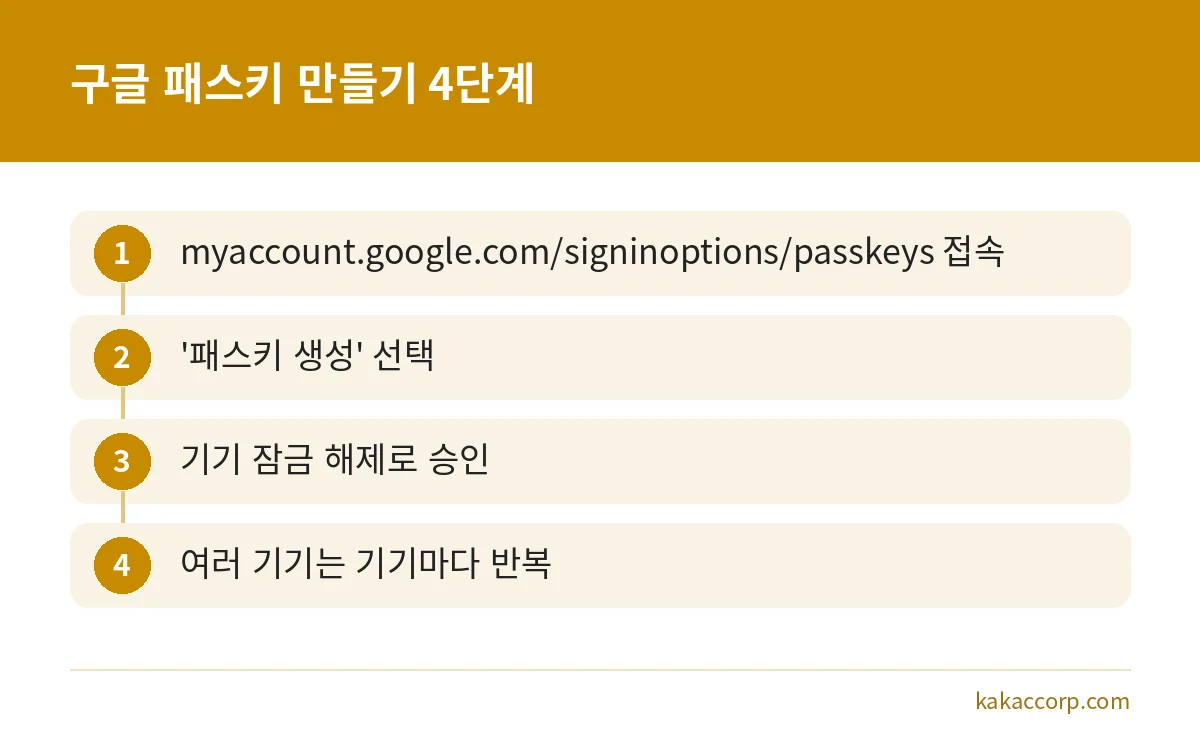
- myaccount.google.com/signinoptions/passkeys 에 접속합니다.
- “패스키 생성”을 선택합니다.
- 안내에 따라 기기 잠금을 해제합니다.
여러 기기에서 쓰려면 기기마다 이 과정을 반복합니다. 또한 로그인할 때 패스키 생성 안내 창이 뜨는 경우도 있습니다. Google Korea 블로그는 2023년 10월 11일 글에서 이런 안내가 나온다고 설명했습니다.
새 패스키는 사용 가능해지기까지 최대 7일이 걸릴 수 있습니다. 일부 브라우저의 시크릿 모드에서는 패스키를 만들거나 쓰지 못할 수 있으니 일반 창에서 시도하세요.
패스키로 로그인하고, 다른 기기에서 쓰고, 지우는 방법
구글 계정에 패스키로 로그인하기
로그인 화면에서 사용자 이름을 입력하면 필드에 패스키 목록이 표시됩니다. 여기서 사용할 패스키를 선택하고 기기 잠금으로 승인하면 됩니다.
컴퓨터에서 휴대전화 패스키 쓰기
컴퓨터에 패스키가 없어도 휴대전화에 있다면 로그인할 수 있습니다. “다른 방법 시도” → “패스키 사용”을 고르고 QR 코드를 스캔합니다. 이때 블루투스가 켜져 있어야 합니다.
이 방식은 FIDO가 설명하는 하이브리드 전송입니다. BLE(블루투스 저에너지)로 두 기기가 가까이 있는지 확인한 뒤 휴대폰에서 승인하는 구조입니다. FIDO 보안 키도 패스키로 쓸 수 있습니다.
비밀번호로 로그인하고 싶다면
“보안 및 로그인”의 ‘Google에 로그인하는 방법’에서 “가능한 경우 비밀번호 건너뛰기”를 끄면 됩니다. Google Korea 블로그는 “가능한 경우 비밀번호 입력 생략하기” 토글(myaccount.google.com/signinoptions/passwordoptional)을 끄면 패스키를 쓰지 않을 수 있다고 안내했습니다.
패스키 삭제하기
“보안 및 로그인” → “패스키 및 보안 키”에서 삭제할 패스키를 선택하고 삭제 아이콘을 누릅니다. Android에서 자동으로 만들어진 패스키는 ‘내 기기’의 “모든 기기 관리”에서 기기를 선택한 뒤 “로그아웃”으로 지웁니다.
분실하거나 도난당한 기기의 패스키는 다른 기기에서 로그인해 삭제하세요. 이 절차는 계정 도용을 막는 데 중요합니다. 계정 점검이 필요하면 2단계 인증 설정 방법도 함께 보시기 바랍니다.
패스키의 장점과 단점은 무엇인가요?
장점과 단점을 한눈에 보면 아래와 같습니다.
| 구분 | 내용 |
|---|---|
| 장점: 보안 | 피싱에 강하고 사이트마다 고유하며, 서버가 침해되어도 훔칠 비밀번호가 없음 |
| 장점: 속도 | Google은 비밀번호 입력보다 로그인이 40% 더 빠르다고 소개(2023년 10월 11일 구글코리아 블로그) |
| 장점: 편의 | 비밀번호를 외우거나 입력할 필요가 없음 |
| 단점: 플랫폼 이동 | Android와 iOS처럼 플랫폼을 바꿀 때 기존 기기나 보안 키가 필요함 |
| 단점: 복구 | 기존 기기와 보안 키가 모두 없으면 서비스의 계정 복구 절차에 의존함 |
| 단점: 제도 인정 | 패스키가 규제 체계에서 공식 MFA 수단으로 인정되는 과정은 진행 중이라고 FIDO가 설명함 |
국내 기준은 이용하려는 금융·공공 서비스에서 따로 확인해야 합니다. 개별 서비스의 패스키 지원 여부와 국내 정부 기관의 패스키 가이드는 각 서비스와 해당 기관의 안내 페이지에서 확인하세요.
동기화 패스키와 기기 바인딩 패스키, 무엇이 다른가요?
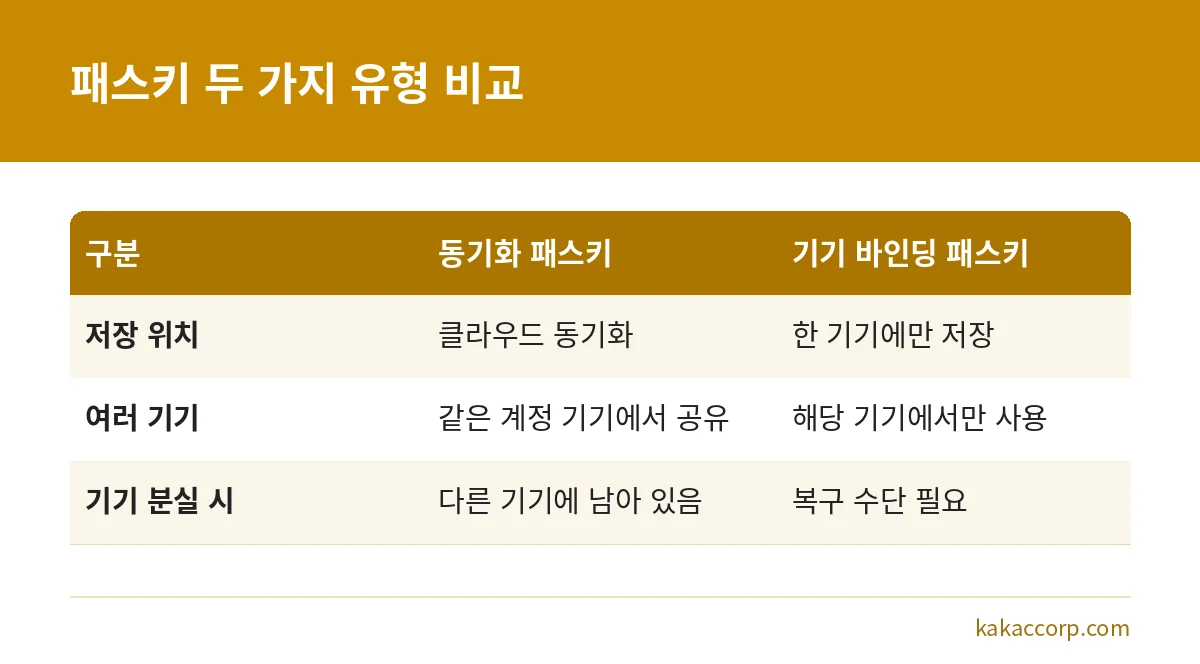
FIDO Alliance는 패스키를 두 유형으로 나눕니다. 동기화 패스키(synced passkey)는 클라우드를 통해 같은 플랫폼 계정의 여러 기기에 공유됩니다. 기기 바인딩 패스키(device-bound passkey)는 한 기기에만 있어서, 그 기기를 잃으면 복구 수단이 필요합니다.
Apple 기기는 패스키를 iCloud 키체인으로 여러 기기에 동기화합니다. iCloud 키체인을 쓰는 Apple 계정은 “이중 인증을 사용해야 합니다.” 새 기기를 iCloud 키체인 동기화 그룹에 추가하려면 기존 기기와 페어링하거나 iCloud 키체인 복구를 사용합니다.
iCloud 키체인 복구 인증은 10회로 제한되며 “10번째 시도에 실패하면 에스크로 기록이 삭제됩니다.” 복구 정보를 입력할 때는 신중하게 확인하세요. 아이폰의 세부 메뉴 이름은 Apple 지원 문서에서 직접 확인하시기 바랍니다.
설정 전에 꼭 지킬 주의사항
- 공유 기기에서는 만들지 않기: 기기 잠금을 풀 수 있는 사람이 계정에 접근할 수 있습니다.
- 기존 수단 유지: 패스키를 추가해도 기존 인증·복구 수단은 바뀌거나 삭제되지 않습니다. 복구 수단을 그대로 최신으로 관리하세요.
- 2단계 인증 계정: 2단계 인증을 설정한 계정은 패스키로 로그인할 때 두 번째 단계가 생략됩니다.
- Workspace 계정: 패스키만으로 로그인하지 못할 수 있습니다.
- 의심스러운 패스키: Google이 사용을 중지하며, 알림을 받은 날부터 30일 안에 확인하지 않으면 삭제됩니다.
휴대전화를 바꾸거나 운영체제를 옮길 계획이 있다면, 새 기기에서 패스키를 다시 만들 수 있도록 기존 기기를 정리하기 전에 로그인 가능 여부를 확인해 두는 것이 안전합니다.
자주 묻는 질문
패스키를 쓰면 비밀번호는 완전히 사라지나요?
아닙니다. 패스키를 추가해도 기존 인증·복구 수단은 바뀌거나 삭제되지 않습니다. Google 계정은 설정에서 비밀번호로 로그인하는 방식으로 돌아갈 수도 있습니다.
내 지문이나 얼굴 정보가 서버로 전송되나요?
FIDO Alliance는 생체 정보가 기기에 남고 서버는 인증 성공 여부만 확인한다고 설명합니다. Google도 생체 인식 데이터는 기기에만 보관되며 Google과 공유되지 않는다고 안내합니다.
휴대전화를 잃어버리면 어떻게 하나요?
동기화 패스키라면 같은 계정의 다른 기기에서 로그인할 수 있습니다. 다른 기기에서 로그인해 분실 기기의 패스키를 삭제하세요. 기기 바인딩 패스키만 썼다면 복구 수단이 필요하고, 보안 키나 다른 기기도 없으면 서비스의 계정 복구 절차를 따라야 합니다.
안드로이드에서 아이폰으로 바꾸면 패스키가 옮겨지나요?
플랫폼을 바꿀 때는 기존 기기나 보안 키가 필요합니다. 둘 다 없다면 서비스의 계정 복구 절차에 의존하게 됩니다. 기기를 바꾸기 전에 새 기기에서 패스키를 다시 만들 수 있는지 확인해 두세요.
정리: 패스키 설정 전에 확인할 것
패스키는 비밀번호를 외우거나 입력하지 않아도 되고 피싱에도 강한 로그인 방법입니다. 대신 기기와 복구 수단을 잘 관리해야 하는 방식이기도 합니다. 설정하기 전에 내 기기와 브라우저가 요구사항을 충족하는지, 복구 수단이 최신인지부터 확인하세요.
구글 계정이라면 myaccount.google.com/signinoptions/passkeys 에서 “패스키 생성”으로 시작할 수 있습니다. 공유 기기에서는 만들지 말고, 기기를 바꾸거나 잃어버렸을 때는 다른 기기에서 로그인해 패스키를 정리하세요.
함께 보면 좋은 글




원본 출처 이 글의 수치·조건을 확인한 공식 자료입니다. 누르면 원문이 새 창으로 열립니다.
- Google 계정 고객센터 – 패스키로 로그인 support.google.com
- FIDO Alliance – 패스키(Passkeys) fidoalliance.org
- Apple 지원 – 패스키 관련 문서(102195) support.apple.com
- Google Korea 블로그 – 비밀번호가 필요없는 일상! 패스키로 넘어오세요 blog.google
기준일: 2026년 10월 21일
요금·제도는 바뀔 수 있으니 이용 전 해당 기관의 공식 안내를 다시 확인하세요.
다른 사이트에서 함께 읽으면 좋은 글

